Internet Development & Consultancy

E-mail instellingen
Hoe kan ik inkomende mail op meerdere apparaten bekijken?
Wanneer je je mail ophaalt op meerdere apparaten, bijvoorbeeld op je smartphone en laptop, adviseren wij om gebruik te maken van IMAP. Op deze manier blijft mail op onze mailserver staan zodat alle mails op beide apparaten zijn in te zien.
Wanneer je gebruikmaakt van een hostingpakket met weinig MB’s aan opslagruimte, kun je ervoor kiezen om je e-mail op te halen met behulp van het POP3-protocol. Je e-mailberichten worden dan standaard verwijderd van de server nadat je je mail hebt opgehaald. Zo bespaar je ruimte (en dus kosten) in je hostingpakket.
Je kunt ervoor kiezen om in je mailprogramma aan te geven dat je e-mail een aantal dagen bewaard moet blijven op de mailserver. Deze optie is afhankelijk van het mailprogramma waar je gebruik van maakt.
Als klant van Dare Internet Services begin je standaard met 1 GB aan ruimte. Die deel je met je website, dus houd je mailbox een beetje bijgewerkt. Met IMAP kun je oude mail gemakkelijk archiveren of verwijderen.
Hoe stel ik mijn binnenkomende mailserver (IMAP of POP3) in?
Als klant van Dare Internet Services gebruik je voor de IMAP- of POP3-mailserverinstelling “mail-server.nl”.
De server biedt zowel de mogelijkheid om via POP3 als via IMAP mails op te halen. Je moet hierbij een beveiligde verbinding gebruiken.
Voor zowel het ophalen als versturen van e-mail dien je een gebruikersnaam en wachtwoord op te geven in je e-mailprogramma. Je gebruikersnaam is je volledige e-mailadres (bijvoorbeeld info@jouwdomeinnaam.nl) en het bijbehorende wachtwoord.
De mailserver ondersteunt alleen beveiligde verbindingen (SSL/TLS). Hierdoor wordt je mailverkeer versleuteld en is het verkeer niet zomaar in te zien door (onbevoegde) derden.
Hoe kan ik mijn mail ophalen met behulp van IMAP?
IMAP (Internet Message Access Protocol): synchroniseert je e-mails over al je apparaten. Dit betekent dat e-mails op de server blijven staan en je altijd toegang hebt tot dezelfde e-mails, of je nu je telefoon of computer gebruikt.
Binnenkomende mailserver (IMAP):
- Protocol: IMAP
- Mailserver: mail-server.nl
- Poort: 993 (SSL)
- SSL: ja
- Gebruiker: je e-mailadres (bv. info@jouwdomeinnaam.nl)
- Wachtwoord: het bijbehorende wachtwoord
- Identiteitscontrole: wachtwoord
Hoe kan ik mijn mail ophalen met behulp van POP3?
POP (Post Office Protocol): haalt e-mails van de server en downloadt ze naar je apparaat. Zodra dit is gebeurd, worden de e-mails meestal van de server verwijderd.
Binnenkomende mailserver (POP3):
- Protocol: POP3
- Mailserver: mail-server.nl
- Poort: 995 (SSL)
- SSL: ja
- Gebruiker: je e-mailadres (bv. info@jouwdomeinnaam.nl)
- Wachtwoord: het bijbehorende wachtwoord
- Identiteitscontrole: wachtwoord
Hoe stel ik mijn uitgaande mailserver (SMTP) in?
SMTP (Simple Mail Transfer Protocol): verstuurt je e-mails via de mailserver naar de ontvanger. Je gebruikt SMTP dus voor het verzenden van e-mail, ongeacht of je je mail ophaalt via IMAP of POP3.
Uitgaande mailserver (SMTP):
- Protocol: SMTP
- Uitgaande mailserver: mail-server.nl
- Poort: 465 (SSL)
- SSL: ja
- Aanmelden bij uitgaande mailserver: ja
- Gebruiker: je e-mailadres (bv. info@jouwdomeinnaam.nl)
- Wachtwoord: het bijbehorende wachtwoord
- Identiteitscontrole: wachtwoord
Overzicht e-mailinstellingen en poorten voor IMAP, POP3 en SMTP
| mailserver | Binnenkomend | Binnenkomend | Uitgaand |
|---|---|---|---|
| Protocol: | IMAP | POP3 | SMTP |
| Mailserver: | mail-server.nl | mail-server.nl | mail-server.nl |
| Poort: | 993 (SSL) | 995 (SSL) | 465 (SSL) |
| SSL: | Ja | Ja | Ja |
| Gebruiker: | e-mailadres | e-mailadres | e-mailadres |
| Wachtwoord: | wachtwoord | wachtwoord | wachtwoord |
| Identiteitscontrole: | wachtwoord | wachtwoord | wachtwoord |
Hoe maak ik gebruik van webmail (via internet)?
Naast mail ophalen via een mailprogramma, zoals bijvoorbeeld Microsoft Outlook, kun je gebruikmaken van webmail. Webmail is een webpagina waarop je je e-mail kunt inzien. Erg handig wanneer je van huis bent, bijvoorbeeld op vakantie.
Je kunt gebruikmaken van webmail door met je internetbrowser te surfen naar mail-server.nl. Hier dien je in te loggen met je volledige e-mailadres en bijbehorend wachtwoord.
E-mail instellen op Outlook
Het instellen van Outlook gebeurt in vier stappen. Let op: in het nieuwe Outlook voor Windows kunnen de schermen er iets anders uitzien. Je hebt hiervoor nodig:
- Je e-mailadres
- Het bijbehorende wachtwoord
- Het programma Outlook
Stap 1:
Open het programma Outlook. Dan krijg je onderstaande afbeelding te zien.
Zie screenshot 1 (onderaan pagina)
- Vul je e-mailadres in
- Klap ‘Geavanceerde opties’ uit door erop te klikken
- Selecteer ‘Ik wil mijn account handmatig instellen’
- Klik nu op ‘Verbinding maken’
Stap 2:
Op de volgende pagina klik je op IMAP.
Zie screenshot 2 (onderaan pagina)
Soms krijg je onderstaande melding te zien.
Zie screenshot 3 (onderaan pagina)
Klik dan op ‘Accountinstellingen wijzigen’.
Stap 3 (alleen na foutmelding):
Je komt op deze pagina terecht:
Zie screenshot 4 (onderaan pagina)
Vul de volgende gegevens in:
- Bij ‘Server’: mail-server.nl, zowel bij inkomende als uitgaande e-mail
- Bij ‘Poort’ inkomende e-mail: 993
- Bij ‘Poort’ uitgaande e-mail: 465
- Bij versleutelingsmethode: SSL/TLS, zowel bij inkomende als uitgaande e-mail
Dat ziet er zo uit:
Zie screenshot 5 (onderaan pagina)
Klik nu op ‘Volgende’.
Stap 4:
Klik op ‘Gereed’ en daarna op ‘Voltooien’. Je e-mailaccount is aangemaakt in Outlook.
Screenshot 1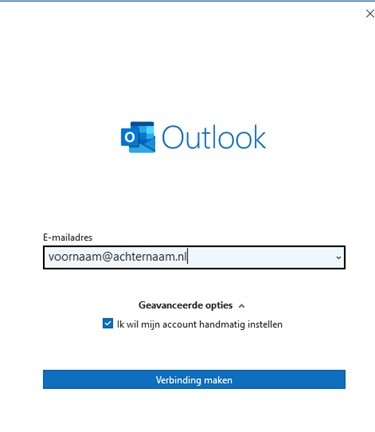 |
Screenshot 2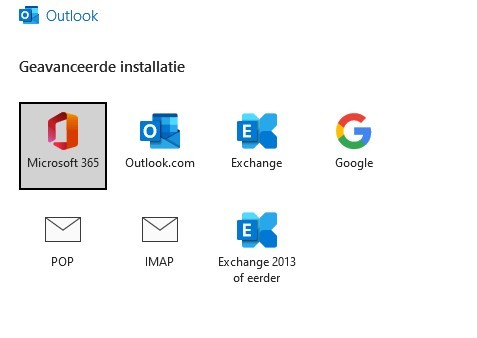 |
Screenshot 3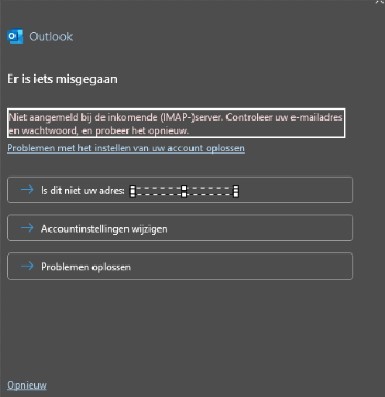 |
Screenshot 4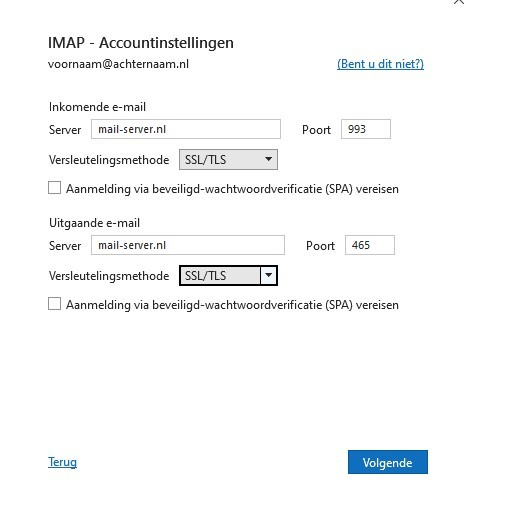 |
Screenshot 5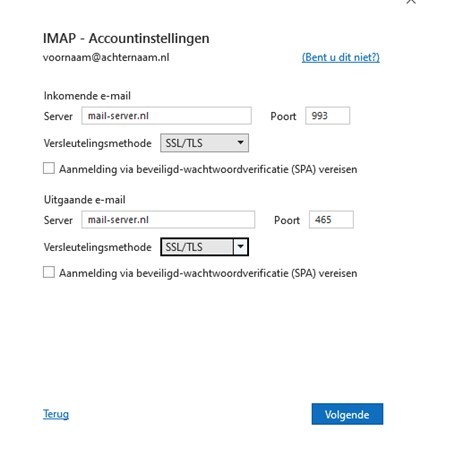 |
E-mail instellen op een Android-telefoon
Het instellen van e-mail op je Android-telefoon gebeurt in drie stappen. Je hebt hiervoor nodig:
- Je e-mailadres
- Het bijbehorende wachtwoord
- Een mail-app, bijvoorbeeld de app Mail of E-mail die op je telefoon is geïnstalleerd
Let op: in de screenshots is als voorbeeld het e-mailadres voornaam@achternaam.nl gebruikt, maar dat kan bijvoorbeeld ook info@jouwdomeinnaam.nl zijn.
Stap 1:
Open de mail-app (bijvoorbeeld Mail of E-mail) op je Android-telefoon. Je krijgt onderstaand scherm te zien. Klik op ‘Overige’.
Zie screenshot 1 (onderaan pagina)
Stap 2:
- Je komt op de pagina ‘Account instellen’. Hier vul je het e-mailadres en wachtwoord in
- Vervolgens klik je op ‘Volgende’
- Je krijgt een pop-up met de keuze voor een accounttype. Kies voor ‘Overige’
Zie screenshot 2 (onderaan pagina)
Stap 3:
Je komt nu in het venster met serverinstellingen. Hier vul je de volgende gegevens in:
- De IMAP-servernaam is: mail-server.nl
- De SMTP-servernaam is: mail-server.nl
- De poort voor de inkomende server is: 993
- De poort voor de uitgaande server is: 465
- Voor beide is het beveiligingstype: SSL
Zie screenshot 3 & 4 (onderaan pagina)
Op het scherm ziet het er zo uit:
Screenshot 1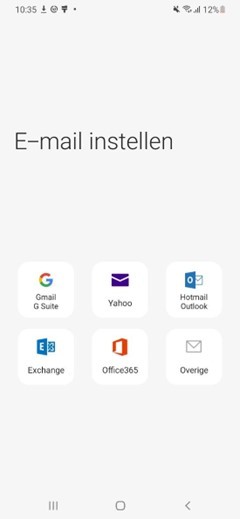 |
Screenshot 2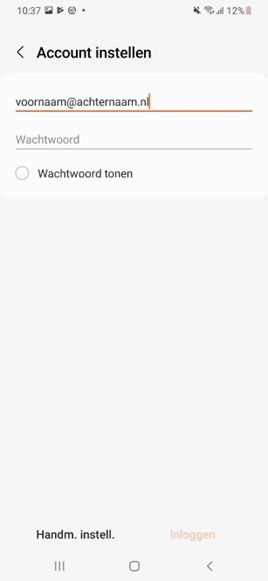 |
Screenshot 3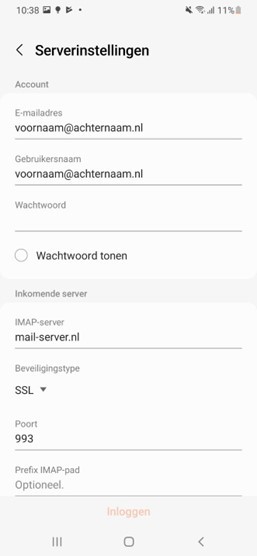 |
Screenshot 4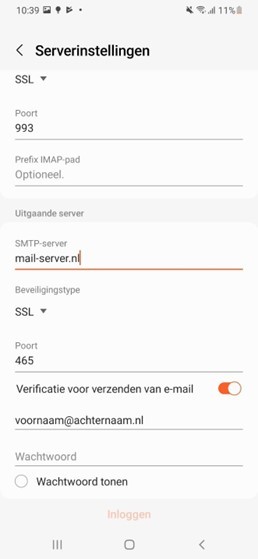 |
Als alle gegevens correct zijn ingevuld, tik je op ‘Inloggen’. Je e-mail is nu ingesteld in de app.
E-mail instellen op je iPhone of iPad
Je doorloopt drie stappen om de mail in te stellen op je iPhone of iPad.
Je hebt hiervoor nodig:
- het e-mailadres dat je wilt instellen.
- het wachtwoord dat bij het e-mailadres hoort.
- de app ‘Mail’ (deze staat standaard geïnstalleerd op Apple-producten).
Stap 1:
Bij het openen van de app ‘Mail’ krijg je screenshot 1 te zien.
Klik hier op ‘Andere’.
Stap 2:
Je komt nu op de volgende pagina terecht, zie screenshot 2.
Hier vul je achtereenvolgens je naam, je e-mailadres en je wachtwoord in. Achter ‘Beschrijving’ kun je naar keuze iets invullen. Vervolgens klik je op ‘Volgende’.
Stap 3:
Je krijgt het scherm van screenshot 3 te zien:
- Selecteer bovenin het scherm ‘IMAP’.
- De bovenste gegevens heb je al ingevuld.
- Vul achter ‘Hostnaam’ mail-server.nl in (zowel bij de inkomende als de uitgaande server).
- Vul zowel bij de inkomende als de uitgaande server je e-mailadres in bij ‘Gebruikersnaam’ en het bijbehorende wachtwoord in het veld ‘Wachtwoord’.
Wanneer alle gegevens correct zijn ingevuld, klik je op ‘Volgende’.
Je mail is nu ingesteld in de app ‘Mail’.
Screenshot 1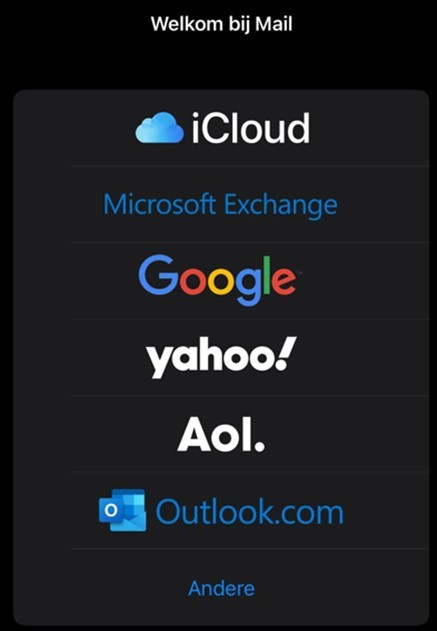 |
Screenshot 2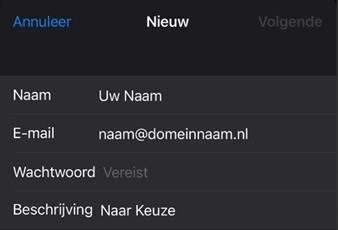 |
Screenshot 3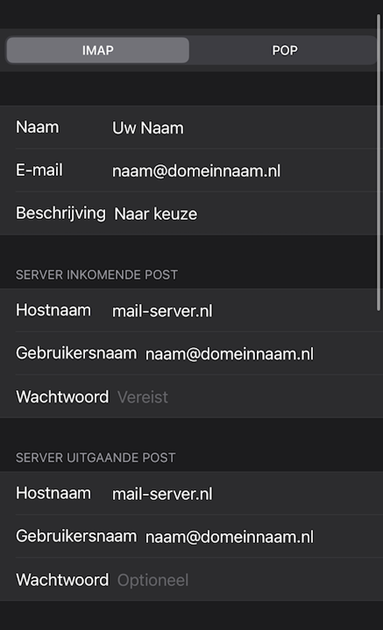 |

Dare Internet Services
Internet Development & Consultancy
R. Bakkers